קפוץ אל הכלי
KeyboardTester.click

קטגוריות כלים

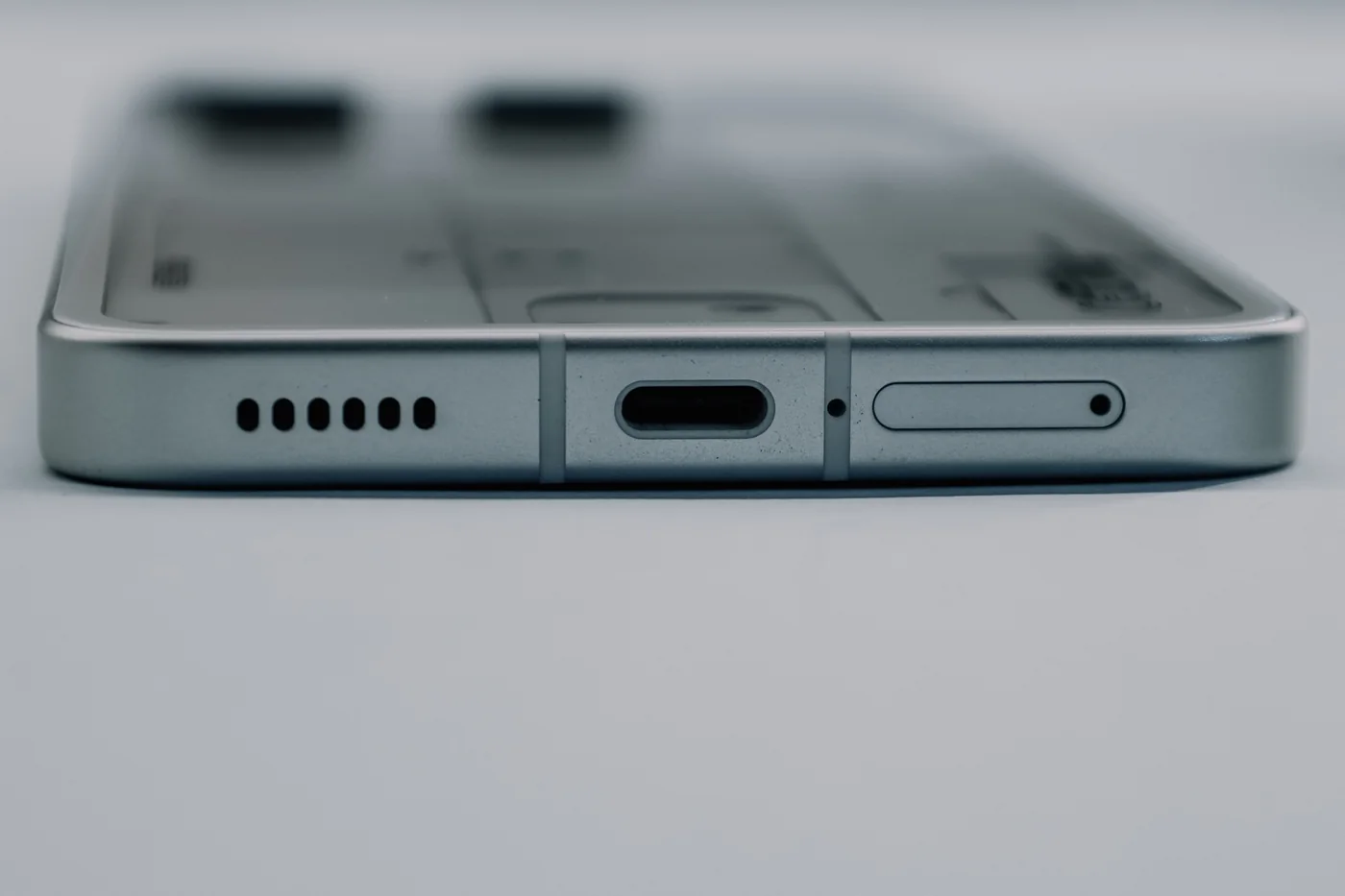
תקריב של גריל הרמקול ויציאת USB-C בסמארטפון

מים ברמקול: צלילי בדיקה

נסו צלילים קצרים בעוצמה נוחה והשוו את הרמקול לפני ואחרי. אין הבטחה להוצאת מים או לתיקון נזק; פעלו לפי הנחיות יצרן המכשיר.

Download from Microsoft Store Download from Microsoft Store

מים ברמקול: צלילי בדיקה ובדיקת סאונד

בדוק את הסאונד, נסה מחזור קצר והשווה עם אותה ווליום.

לפני השמעת אודיו

לשאריות לחות ברמקול של מכשיר יבש ומתפקד. אם הוא ספוג, פגום, חם או מציג אזהרת רטיבות, עצור ופעל לפי עצת היצרן.

נתק אוזניות ו-Bluetooth. הרחק את הרמקול מהאוזן. השתמש בנפח מכשיר נוח; להפסיק אם הצליל לא נוח או מעוות.

האזינו · נסה · השוו

0:15
נשאר זמן

מוכן כשאתה

האנימציה מציגה רק את ההשמעה; הוא לא מזהה מים.
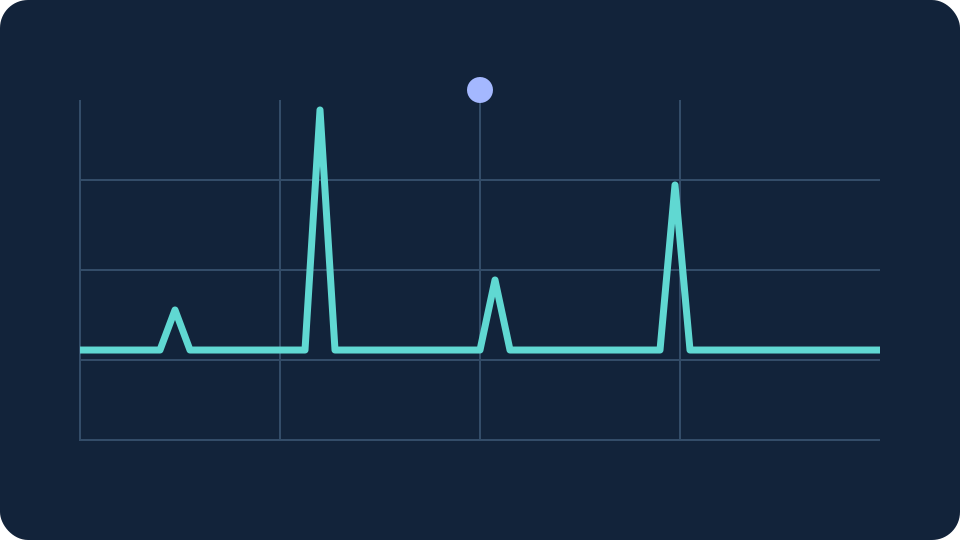
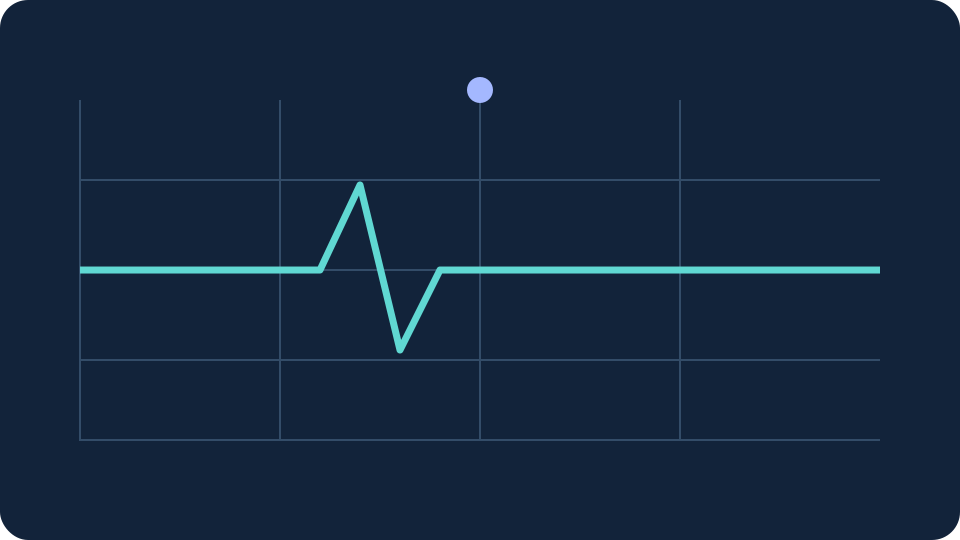
דפוס קול
30%רמה יחסית של הכלי, לא נפח נמדד. גם עוצמת הקול של המכשיר משפיעה על הסאונד.

השוואת סאונד לפני ואחרי

אותו דגימה של ארבע שניות מושמע בכל פעם. שמור גם על עוצמת הקול וגם על עמדת ההאזנה.

לפני האופניים

אחרי המחזור

זו התצפית שלך, לא אבחנה המבוססת על מדידות. ההערות נמחקות כאשר הדף נטען מחדש.

אין גישה למיקרופון · הצליל מושמע במכשיר שלך

שקול מים ברמקול: צלילי בדיקה ובדיקת סאונד: 5.0 (הערכה 3)

מים ברמקול: צלילי בדיקה ובדיקת סאונד הוא כלי אינטרנט חינמי הפועל ישירות בדפדפן. נסו צלילים קצרים בעוצמה נוחה והשוו את הרמקול לפני ואחרי.

  • עלות: חינם, ללא הרשמה
  • התקנה: לא חובה, פועל בדפדפן
  • יושרה: מעובד באופן מקומי ללא העלאה
  • פלטפורמות: Windows, macOS, Linux, Android, iOS
  • צריכת זמן: לדקה

הדרכה מעשית בארבעה שלבים

כך מנסים צלילי בדיקה עם מים ברמקול

השתמש בו רק נגד שאריות של לחות ברמקול של מכשיר יבש ועובד. לאחר טבילה במים, או אם המכשיר חם, פגום או מציג אזהרת רטיבות, עצור ופעל לפי הוראות היצרן.

01 בדוק קודם את המכשיר נתק כבלים, Bluetooth אודיו ואוזניות. נגב את החלק החיצוני עם מטלית רכה ונטולת מוך. אל תפעיל מכשיר ספוג רק כדי להפעיל את הכלי הזה.
02 תקשיב לפני האופניים השמע את דגימת האודיו בארבע שניות בעוצמת מכשיר נוחה. שימו לב למה שאתם שומעים. שמור על אותו עוצמת הקול ותנוחת האזנה בעת ההשוואה.
03 נסה מחזור קצר כוון את פתח הרמקול כלפי מטה מבלי לכסות אותו. התחל עם דופק או תדר תוך 15 שניות. עצור מיד אם הצליל לא נעים או מעוות.
04 השוו והניחו לייבוש שחק את אותו מבחן ותעד את ההתרשמות שלך. אם הוא עדיין נשמע עמום, אפשרו לאוויר לזרום ופעלו לפי המלצות היצרן לייבוש. הבעיות שנותרו עשויות להזדקק לשירות.
טיימר שבוצע רק אומר שההשמעה הסתיימה. זה לא אומר שהמים נעלמו או שהמכשיר בטוח לטעינה.

ענה על שאלותיך

שאלות ותשובות לגבי מים ברמקול

האם צליל שמוציא מים מהרמקול באמת עובד?

רעידות רמקול יכולות להזיז טיפות קטנות ליד הפתח במכשירים מסוימים. סמסונג מתארת ​​אפקט כזה בגריל הרמקולים, וה-Apple Watch משתמש בצלילים ספציפיים למכשיר. זה לא מוכיח שטון דפדפן עובד בכל הניידים. התוצאות משתנות.

האם 165 Hz הוא התדר הטוב ביותר להוציא מים?

אין תדר טוב אוניברסלי שיצרנים עומדים מאחוריו עבור כל הרמקולים הניידים. הכלי מציע דופק של 180 Hz וסוויפ של 150-300 Hz כתבניות קול, לא כהגדרות תיקון מכוילות. כל רמקול משחזר צלילים נמוכים בצורה שונה.

האם הכלי יכול לנקות אבק או לתקן את הרמקול?

הכלי אינו מתועד כדי להסיר אבק ואינו מתקן קורוזיה, חלקי רמקולים שבורים או נזקי נוזלים פנימיים. פעל לפי עצת הניקוי של היצרן ללכלוך. אין להכניס חפצים לתוך סורג הרמקול או להשתמש באוויר דחוס.

באיזה נפח ואורך עלי להשתמש?

התחל עם נפח יחידה נוח. עוצמת האות של הכלי מתחילה ב-30%, עם בחירה של 15 או 30 שניות. אין הגדרה אחת בטוחה או יעילה עבור כל המכשירים. הימנע מאוזניות ואל תחזיק את הרמקול קרוב לאוזן. עצור אם הצליל לא נוח או מעוות.

האם ניתן להשתמש בו על iPhone, Android ומחשב נייד?

הכלי יוצר סאונד עם Web Audio ללא ערובה לכך שהלחות תיעלם. השתמש ברמקול של המכשיר, בדוק את עוצמת הקול של המדיה ונתק את ה-Bluetooth או האוזניות. הכלי לא יכול לכפות או לאשר את השימוש ברמקול השיחה או נתיב צליל ספציפי בנייד.

האם הכלי מקליט קול או מאשר שהטעינה בטוחה?

לא מתבקשת גישה למיקרופון. הצלילים נוצרים במכשיר שלך והערות ההאזנה שלך יישארו בדף זה עד לטעינה מחדש. הכלי אינו יכול לזהות מים, למדוד את מצב הרמקול או לאשר שהטעינה בטוחה. פעל לפי עצת היצרן לגבי ייבוש וטעינה.

הבן את התוצאה לפני החזרה

איזה צליל יכול להשתנות

דיאפרגמת הרמקול נעה כדי ליצור צליל. התנועה יכולה לפעמים להעביר לחות ליד הפתח, אך אינה מייבשת את הסוללה, יציאת הטעינה או המעגלים הפנימיים. דופק והחלקה הם דפוסי צליל קבועים, שאינם מותאמים לדגם נייד ספציפי.

הפוך את ההשוואה לשימושית

בדיקת השמע חוזרת על אותם ששת צלילים של 440, 660 ו-880 Hz למשך ארבע שניות. האזן לפני ואחרי עם עוצמת קול ללא שינוי הן במכשיר והן בכלי. ההערות שלך הן רושם אישי, לא מדידת מיקרופון או דירוג טוהר. אם עוצמת הקול משתנה, צור נקודת התחלה חדשה.

אם הרמקול עדיין נשמע עמום

בדקו שהכיסוי לא מכסה את גריל הרמקול ושהסאונד לא עובר למכשיר אחר. הניחו למובייל להתייבש עם זרימת אוויר לפי עצת היצרן. הימנע מחום, אורז, אוויר דחוס וחפצים בפתח. צלילים חזקים חוזרים ונשנים אינם תחליף לייבוש או שירות. עצור אם מתרחשים פצפוצים או עיוותים מתמשכים.

הנחיות היצרנים

ההגבלות ועצות הייבוש לעיל מבוססות על המקורות הרשמיים הבאים. המקורות אינם תומכים באתר זה ואינם מאמתים את הגדרות הסאונד.
אפליקציית Windows

KeyboardTester.click נמצא גם ב-Microsoft Store

התקן את קיצור הדרך הרשמי של Windows או המשך עם אותם כלי דפדפן חינמיים.

Download from Microsoft Store Download from Microsoft Store

עוד כלים לנסות

כלי חקירה: צליל

כלי השירות 17

הצג הכול