Vai allo strumento
KeyboardTester.click

Categorie di strumenti

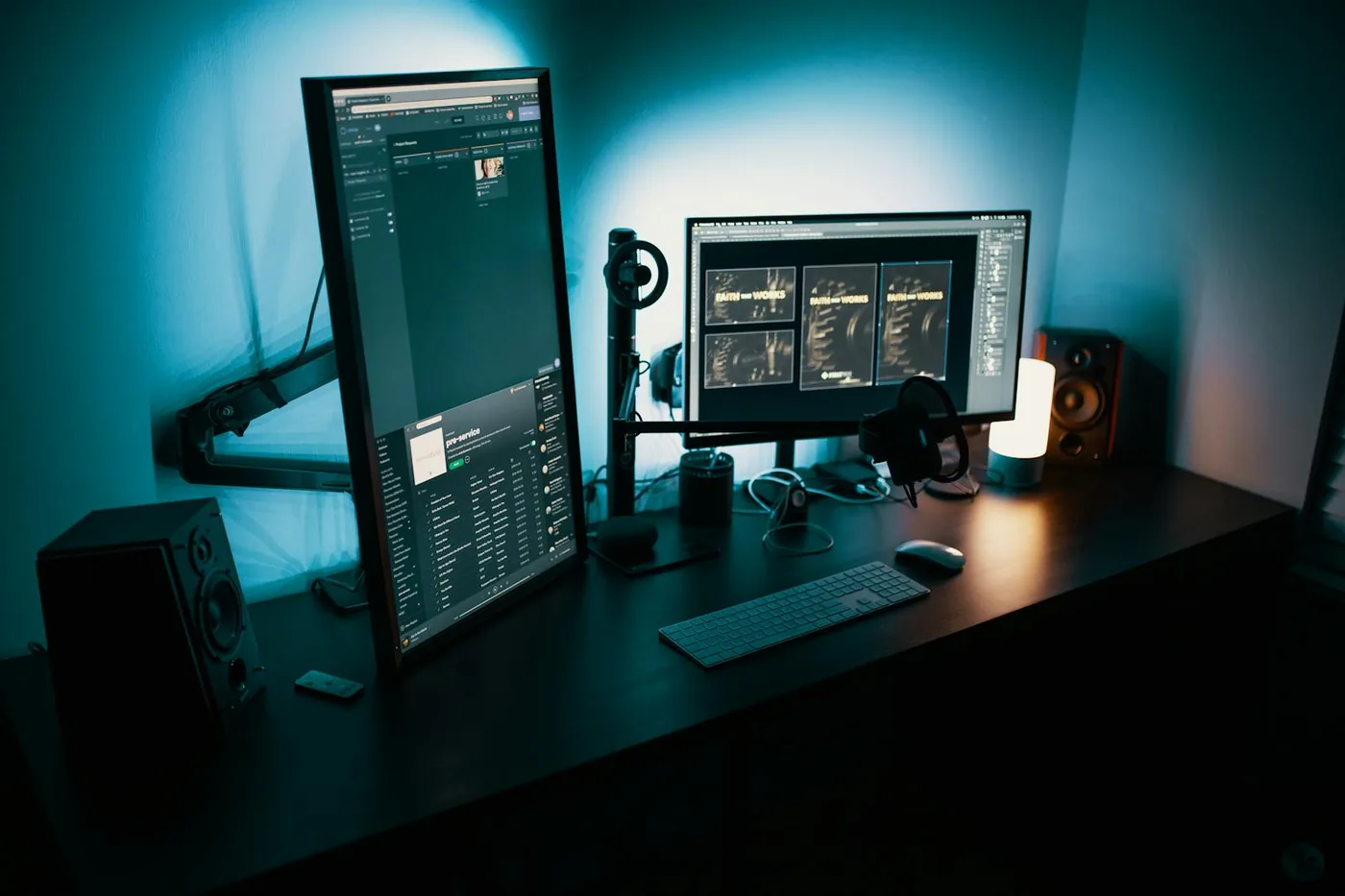
Postazione di lavoro con monitor per verificare il range colore

Open Source e Gratis Test Range Colore

Verifica se il tuo monitor, la GPU o l'HDMI stanno perdendo dettagli nelle ombre o tagliando le alte luci, prima di regolare giochi, video o fotografia.

Download from Microsoft Store Download from Microsoft Store

Test Range Colore

Osserva i tasselli vicino al nero e al bianco. Con il range completo, ogni blocco deve risultare distinto da quello accanto.

Verifica se la tua catena video mostra l'RGB completo (0-255) o lo taglia al range limitato / TV (16-235). Guarda il controllo rapido, poi esegui il test guidato per ottenere un verdetto chiaro e la soluzione giusta per il tuo dispositivo.

Controllo rapido del range

Nero completo 0Nero limitato 16
Bianco limitato 235Bianco completo 255

Se 0 e 16 sembrano identici, oppure 235 e 255 sembrano identici, la tua catena taglia un range: esegui il test completo per avere il verdetto.

Soluzioni: impostazioni per dispositivo

Regola d'oro: i due capi del cavo devono corrispondere, Completo su entrambi o Limitato su entrambi. "Auto" sbaglia spesso, quindi impostalo a mano.

GPU NVIDIA

Pannello di controllo NVIDIA > Schermo > Cambia risoluzione > Range dinamico output = Completo.

GPU AMD

AMD Software > Schermo > Formato pixel / Range colore = RGB completo 4:4:4.

Grafica Intel

Intel Graphics Command Center > Schermo > Generale > Range di quantizzazione = Completo.

PlayStation 4 / 5

Impostazioni > Schermo e video > Range RGB. Automatico di solito funziona; se i neri sembrano sbagliati, forza Limitato per le TV o Completo per i monitor PC.

Xbox

Impostazioni > Generale > Opzioni TV e schermo > Fedeltà video > Spazio colore: Standard = Limitato (TV), PC RGB = Completo (monitor).

TV Sony

Impostazioni immagine > HDMI Black Level (o Range video). Fallo corrispondere a ciò che la sorgente invia davvero.

TV Samsung

Immagine > Impostazioni avanzate > HDMI Black Level: Normale = Completo, Basso = Limitato.

TV LG

Immagine > Impostazioni aggiuntive > Livello del nero: Alto = Completo, Basso = Limitato.

Qual è la tua configurazione?

PC a monitor

Imposta il range Completo su entrambi i capi. Il monitor si aspetta tutti i valori 0-255; Limitato qui causa neri grigiastri e bianchi sbiaditi.

PC a TV

Controlla prima l'"HDMI Black Level" della TV, poi regola il range di output della GPU perché corrisponda. Una discrepanza produce un'immagine schiacciata o sbiadita.

Console a TV

Limitato / Standard su entrambi i capi è la scelta sicura per le TV. Usa Completo / PC RGB solo con un monitor PC.

Lo streaming sembra sbiadito

I contenuti video sono masterizzati di proposito in range limitato. Se solo i video sembrano sbiaditi, il problema è nel percorso video, non nel range del tuo schermo.

Laboratorio banding del gradiente

Gradiente canvas esatto pixel per pixel. I gradienti CSS vengono ammorbiditi dal browser con il dithering e nascondono il banding reale; questo è disegnato valore per valore.

Passi
Canale
Range
Come interpretarlo
  • Gradini larghi ed evidenti in modalità Uniforme: pannello a 6 bit o elaborazione aggressiva.
  • Linee sottili e appena percettibili: normale quantizzazione a 8 bit.
  • Rumore scintillante o che striscia: dithering temporale FRC.
  • Bande regolari che si ripetono su un gradiente di grigio uniforme: passaggio di andata e ritorno nel range limitato (sopravvivono solo 219 livelli su 256).
  • Perfettamente uniforme: almeno 8 bit, senza banding. Il canvas del browser non può dimostrare un output a 10 bit.
  • La modalità a 8 passi deve mostrare esattamente 8 barre nette: se quelle adiacenti si fondono, quell'estremo del range è tagliato.

Report delle capacità dello schermo

Ciò che il tuo browser riferisce su questo schermo. Solo a titolo informativo: non può rilevare il range sul cavo.

Gamut colore—
Range dinamico—
Profondità colore riportata—Il browser riporta quasi sempre 24 bit, anche su pannelli a 10 bit; prendilo solo come riferimento.

Rosso P3 vs sRGB

Rosso sRGB
Rosso P3

Se il riquadro di destra appare più profondo e saturo, schermo e browser usano una pipeline a gamut ampio (P3). Riquadri identici = pipeline sRGB.

Consiglio: Windows di solito invia l'HDMI in range limitato per impostazione predefinita. NVIDIA: Pannello di controllo > Cambia risoluzione > Range dinamico output = Completo. AMD: Radeon Software > Schermo > Range colore = Completo. Sulle console l'opzione si chiama "RGB Range" o "HDMI Black Level".
Matematica da limitato a completo: completo = round((v - 16) x 255 / 219). Il video limitato mappa il nero a 16 e il bianco a 235; i valori 1-15 sono "più neri del nero" e 236-254 sono "più bianchi del bianco".
Nota onesta: una pagina web non può leggere il segnale HDMI, quindi ogni verdetto viene giudicato dai tuoi occhi su pattern di test noti, esattamente come con un disco di calibrazione.

Test Range Colore è uno strumento online gratuito che funziona direttamente nel browser. Test range colore online: rileva RGB completo (0-255) o limitato (16-235) con tasselli di colore vicino al nero e al bianco.

  • Costo: Gratis, senza registrazione
  • Installazione: Nessuna, funziona nel browser
  • Privacy: Elaborazione in locale, nessun upload
  • Piattaforme: Windows, macOS, Linux, Android, iOS
  • Tempo: Meno di un minuto

Guida pratica

Test gamma dinamica RGB: Full 0–255 o Limited 16–235

Il test intervallo RGB mostra dettagli vicini al nero e al bianco per cercare ombre schiacciate o luci tagliate. È utile quando colleghi PC e TV tramite HDMI o cambi impostazioni video. I pattern mostrano sintomi visivi: non leggono direttamente la configurazione della scheda grafica.

01 Seleziona un pattern Confronta i riquadri quasi neri 0–31, quelli quasi bianchi 224–255 e il gradiente completo 0–255.
02 Osserva a schermo intero Riduci riflessi e mantieni una posizione stabile. Lascia il tempo agli occhi per distinguere le differenze più piccole.
03 Cerca gradini che si fondono Annota dove spariscono le differenze fra riquadri adiacenti. Nero e bianco vanno controllati entrambi.
04 Allinea sorgente e display Verifica range RGB della GPU e livello HDMI del televisore. Le etichette variano: devono concordare, poi ripeti il confronto.
Full e Limited devono essere abbinati correttamente lungo tutta la catena video. La prova è visiva e non modifica il dispositivo.

Risposte utili

Domande frequenti: test gamma dinamica RGB

Qual è la differenza fra RGB Full e Limited?

Full usa i livelli 0–255, Limited normalmente 16–235 per il video. Il problema nasce soprattutto da una corrispondenza errata fra sorgente e schermo.

La pagina rileva direttamente il range della GPU?

No. Mostra pattern per riconoscere possibili sintomi. Controlla le impostazioni effettive nel driver e nel display.

Perché i neri sono grigi?

Un disallineamento del range può contribuire, ma anche luce ambientale, pannello e impostazioni immagine possono sollevare il nero.

Perché spariscono ombre e dettagli bianchi?

Un clipping può fondere i gradini alle estremità. Controlla range, contrasto, gamma e HDR prima di concludere che il pannello sia difettoso.

Devo scegliere sempre Full sul televisore?

Scegli impostazioni coerenti con la sorgente. Nomi come Normale, Alto o Basso dipendono dal produttore: verifica il manuale.

Il pattern può calibrare automaticamente i colori?

No. Ogni eventuale modifica si applica nei comandi della GPU o dello schermo. Per la calibrazione misurata serve uno strumento dedicato.

App Windows

KeyboardTester.click è disponibile anche sul Microsoft Store

Installa la scorciatoia ufficiale per Windows o continua a usare gli stessi strumenti gratuiti nel browser.

Download from Microsoft Store Download from Microsoft Store

Altri strumenti da provare

Esplora gli strumenti: Schermo

26 strumenti

Vedi tutti