קפוץ אל הכלי
KeyboardTester.click

קטגוריות כלים

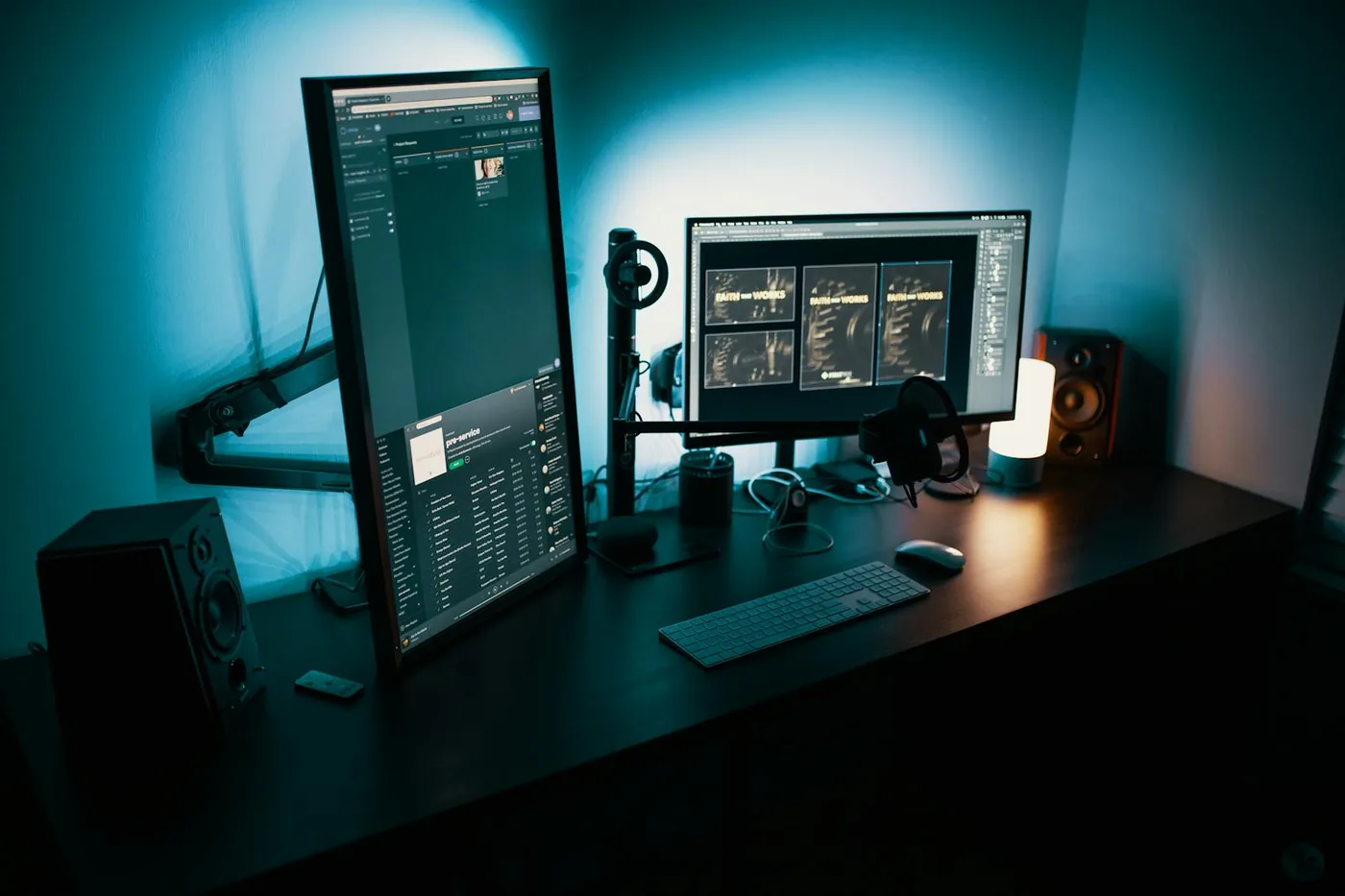
תחנת עבודה עם מסך לבדיקת ספקטרום הצבעים

בדיקת טווח RGB מלא או מוגבל

השתמשו בדוגמאות שחור ולבן כדי לבדוק התאמה בין טווח אות התמונה למצב המסך.

Download from Microsoft Store Download from Microsoft Store

בדיקת ספקטרום הצבעים

תסתכל על תיבות הצבע ליד שחור ולבן. במידה מלאה, כל בלוק חייב להיות מובחן מהגוש שלידו.

בדוק אם שרשרת הווידאו שלך מציגה RGB מלא (0-255) או חותכת אותו לטווח מוגבל / טלוויזיה (16-235). ראה את הבדיקה המהירה ולאחר מכן הפעל את הבדיקה המודרכת כדי לקבל תוצאה ברורה ואת הפתרון הנכון עבור הציוד שלך.

בקרת טווח מהיר

הכל שחור 0שחור מוגבל 16
לבן מוגבל 235הכל לבן 255

אם 0 ו-16 נראים אותו הדבר, או אם 235 ו-255 נראים אותו הדבר, השרשרת שלך חותכת טווח: הרץ את הבדיקה המלאה כדי לקבל תוצאה.

פתרונות: הגדרות לכל מכשיר

כלל זהב: שני קצוות הכבל חייבים להתאים, מלא בשניהם או מוגבל בשניהם. "אוטומטי" שגוי לעתים קרובות, אז הגדר באופן ידני.

NVIDIA GPU

לוח הבקרה של NVIDIA > תצוגה > שנה רזולוציה > טווח פלט דינמי = מלא.

AMD GPU

תוכנת AMD > תצוגה > פורמט פיקסלים / סולם צבע = מלא RGB 4:4:4.

גרפיקה של אינטל

ב-Intel Graphics Command Center בדקו Display ואז General ואת Quantize Range. התאימו את הטווח לכניסת המסך; אין לבחור Full בלי לוודא התאמה.

פלייסטיישן 4/5

הגדרות > תצוגה ווידאו > היקף RGB. אוטומטי בדרך כלל עובד; אם השחור נראה רע, מוגבל בכוח עבור טלוויזיה או מלא עבור מסך מחשב.

Xbox

הגדרות > כללי > אפשרויות טלוויזיה ותצוגה > איכות וידאו > מרחב צבע: ברירת מחדל = מוגבל (טלוויזיה), PC RGB = מלא (תצוגה).

טלוויזיה של סוני

הגדרות תמונה > רמת שחור של HDMI (או טווח וידאו). התאם את מה שהמקור שולח בפועל.

טלוויזיה של סמסונג

תמונה > הגדרות מתקדמות > רמת שחור של HDMI: רגיל = מלא, נמוך = מוגבל.

טלוויזיה של LG

תמונה > הגדרות נוספות > רמת שחור: גבוה = מלא, נמוך = מוגבל.

איך ההתקנה שלך נראית?

מחשב למסך

הגדר טווח מלא בשני הקצוות. המסך מצפה לכל הערכים 0-255; לימיטד כאן מייצרת שחור אפור ולבן מושקע.

מחשב לטלוויזיה

תחילה בדוק את "רמת ה-HDMI Black Level" של הטלוויזיה שלך ולאחר מכן התאם את טווח הפלט של ה-GPU שלך כך שיתאים. אי התאמה גורמת לתמונה שבורה או מדוללת.

קונסולה לטלוויזיה

מוגבל/סטנדרטי בשני הקצוות הוא הבחירה הבטוחה לטלוויזיה. השתמש רק ב- Full / PC RGB עם צג מחשב.

הזרימה נראית מרוככת

תוכן וידאו נשלט בכוונה במידה מוגבלת. אם רק הווידאו נראה דהוי, הבעיה היא בשרשרת הווידאו, לא בהיקף המסך.

מעבדת פסי שיפוע

שיפוע קנבס מדויק לפיקסלים. מעברי CSS מוחלקים על ידי הדפדפן עם תנועות והסתרת פסים אמיתיים; זהו ערך חתום עבור ערך.

שלבים
ערוץ
היקף
ככה אתה מפרש את זה
  • שלבים רחבים וברורים במצב רך: פאנל 6 סיביות או הדמיה אגרסיבית.
  • קווים דקים דקים: קוונטיזציה רגילה של 8 סיביות.
  • רעש מנצנץ או זוחל: דיבור זמני של FRC.
  • להקות רגילות שחוזרות על עצמן בשיפוע האפור הרך: סיור בטווח מוגבל (רק 219 מתוך 256 רמות שרדו).
  • רך לחלוטין: לפחות 8 ביטים, ללא פסים. מסך הדפדפן לא יכול להוכיח פלט של 10 סיביות.
  • מצב 8 השלבים אמור להראות בדיוק 8 קווים חדים: אם פסים סמוכים יתמזגו, קצה האזור הזה ייחתך.

דוח קיבולת מסך

מה הדפדפן שלך מדווח על מסך זה. מידע בלבד: הוא לא יכול לזהות את ההיקף דרך הכבל.

חדר צבע—
טווח דינמי—
דיווח על עומק צבע—דפדפנים כמעט תמיד מדווחים על 24 סיביות, אפילו בפאנלים של 10 סיביות; פשוט תסתכל על זה בתור התייחסות.

P3 אדום מול sRGB

sRGB-אדום
P3 אדום

אם החלונית הימנית נראית עמוקה ורוויה יותר, הצג והדפדפן שלך משתמשים בצינור רחב (P3). ריבועים זהים = צינור sRGB.

טיפ: Windows לרוב שולח HDMI בטווח מוגבל כברירת מחדל. NVIDIA: לוח בקרה > שנה רזולוציה > טווח פלט דינמי = מלא. AMD: Radeon Software > Display > Color Gamut = Full. בקונסולות, האפשרות נקראת "RGB Range" או "HDMI Black Level".
המתמטיקה ממוגבל למלא: מלא = עגול((v - 16) x 255 / 219). מפת וידאו מוגבלת בשחור ל-16 ולבן ל-235; הערכים 1-15 הם "שחורים יותר משחור" ו-236-254 הם "לבנים יותר מלבן".
בכנות: אתר אינטרנט לא יכול לקרוא את אות ה-HDMI, אז כל פלט נשפט לפי העיניים שלך על סמך דפוסי בדיקה ידועים, ממש כמו עם לוחית כיול.

בדיקת ספקטרום הצבעים הוא כלי אינטרנט חינמי הפועל ישירות בדפדפן. השתמשו בדוגמאות שחור ולבן כדי לבדוק התאמה בין טווח אות התמונה למצב המסך.

  • עלות: חינם, ללא הרשמה
  • התקנה: לא חובה, פועל בדפדפן
  • יושרה: מעובד באופן מקומי ללא העלאה
  • פלטפורמות: Windows, macOS, Linux, Android, iOS
  • צריכת זמן: לדקה

מדריך שימוש ופתרון תקלות

בדיקת טווח RGB מלא או מוגבל

השתמשו בדוגמאות שחור ולבן כדי לבדוק התאמה בין טווח אות התמונה למצב המסך.

01 הכנה נכונה רשמו את הגדרות טווח RGB בכרטיס המסך ובתצוגה.
02 ביצוע הבדיקה הציגו את הדוגמאות ובחנו הפרדה בפרטים כהים ובהירים.
03 פירוש התוצאה השוו מצב מלא 0–255 ומוגבל 16–235 בלי לקבוע את ההגדרה לפי משבצת יחידה.
04 השוואה חוזרת שנו צד אחד בכל פעם ובחנו גם תוכן רגיל.
טווח אות RGB אינו כיסוי מרחב צבע, ביט־דפט או הוכחה למצב HDR. זו הערכה חזותית בלבד.

שאלות נפוצות

שאלות ותשובות

מה ההבדל בין 0–255 ל-16–235?

אלה טווחי רמות אות שונים; חוסר התאמה בין מקור לתצוגה עלול לשטוף שחור או לחתוך פרטים.

האם זה מודד כיסוי sRGB?

לא. בדיקת טווח אות אינה מדידת מכלול צבעים.

מה כדאי להכין לפני הבדיקה?

רשמו את הגדרות טווח RGB בכרטיס המסך ובתצוגה.

מה צריך לשמור קבוע בהשוואה?

שנו צד אחד בכל פעם ובחנו גם תוכן רגיל.

מה מגביל את פירוש התוצאה?

טווח אות RGB אינו כיסוי מרחב צבע, ביט־דפט או הוכחה למצב HDR. זו הערכה חזותית בלבד.

צריך להירשם או להתקין תוכנה?

לא. השימוש בכלי מתבצע בדפדפן ללא חשבון. אם הכלי זקוק למצלמה, למיקרופון או לחיישן, יש לאשר את ההרשאה המתאימה.

אפליקציית Windows

KeyboardTester.click נמצא גם ב-Microsoft Store

התקן את קיצור הדרך הרשמי של Windows או המשך עם אותם כלי דפדפן חינמיים.

Download from Microsoft Store Download from Microsoft Store

עוד כלים לנסות

כלי חקירה: מסך

כלי השירות 26

הצג הכול