Hopp til verktøyet
KeyboardTester.click

Verktøykategorier

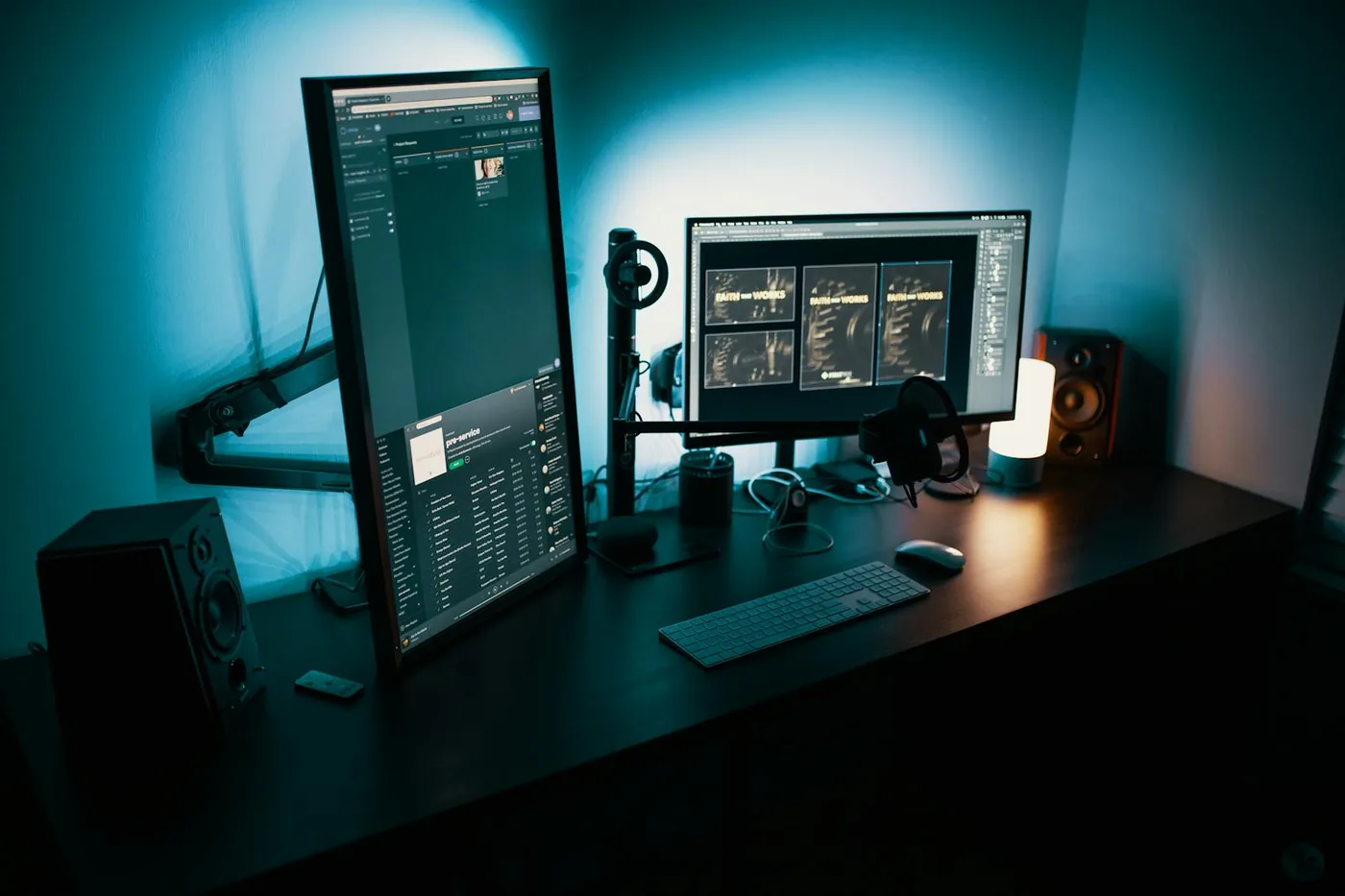
Arbeidsstasjon med skjerm for å sjekke fargespekteret

Test RGB-område

Undersøk mørke og lyse nivåer når bildet virker utvasket eller detaljer forsvinner.

Download from Microsoft Store Download from Microsoft Store

Fargespektertest

Se på fargeboksene nær svart og hvitt. Med fullt omfang må hver blokk kunne skilles fra blokken ved siden av.

Sjekk om videokjeden din viser full RGB (0-255) eller kutter den til begrenset rekkevidde / TV (16-235). Se hurtigsjekken og kjør deretter den guidede testen for å få et klart resultat og den riktige løsningen for utstyret ditt.

Rask rekkeviddekontroll

Hel svart 0Begrenset svart 16
Begrenset hvit 235Hel hvit 255

Hvis 0 og 16 ser like ut, eller hvis 235 og 255 ser like ut, kutter kjeden din et område: kjør hele testen for å få et resultat.

Løsninger: innstillinger per enhet

Gylden regel: begge endene av kabelen må matche, full på begge eller begrenset på begge. "Auto" er ofte feil, så still inn manuelt.

NVIDIA GPU

NVIDIA Kontrollpanel > Skjerm > Endre oppløsning > Dynamisk utgangsområde = Full.

AMD GPU

AMD-programvare > Skjerm > Pikselformat / Fargeskala = Full RGB 4:4:4.

Intel-grafikk

Intel Graphics Command Center > Skjerm > Generelt > Kvantiseringsområde = Full.

PlayStation 4/5

Innstillinger > Skjerm og video > RGB Scope. Automatisk fungerer vanligvis; hvis svart ser dårlig ut, tving begrenset for TV eller Full for PC-skjerm.

Xbox

Innstillinger > Generelt > TV- og skjermalternativer > Videokvalitet > Fargerom: Standard = Begrenset (TV), PC RGB = Full (skjerm).

Sony TV

Bildeinnstillinger > HDMI Black Level (eller videoområde). Match det kilden faktisk sender.

Samsung TV

Bilde > Avanserte innstillinger > HDMI Black Level: Normal = Full, Low = Limited.

LG TV

Bilde > Tilleggsinnstillinger > Svartnivå: Høy = Full, Lav = Begrenset.

Hvordan ser oppsettet ditt ut?

PC til skjerm

Still inn Full Range i begge ender. Skjermen forventer alle verdier 0-255; Begrenset her produserer gråsvart og utvannet hvit.

PC til TV

Sjekk først TV-ens "HDMI Black Level" og juster deretter GPUs utgangsområde for å matche. En mismatch resulterer i et knust eller utvannet bilde.

Konsoll for TV

Begrenset / Standard i begge ender er det sikre valget for TV. Bruk kun Full / PC RGB med en PC-skjerm.

Streaming ser utvannet ut

Videoinnhold mestres med vilje i begrenset grad. Hvis bare video ser utvannet ut, ligger problemet i videokjeden, ikke i omfanget av skjermen.

Gradient Banding Lab

En pikselnøyaktig lerretsgradient. CSS gradienter jevnes ut av nettleseren med dithering og skjuler ekte bånd; dette tegnes verdi for verdi.

Trinn
Kanal
Omfang
Det er slik du tolker det
  • Brede, klare trinn i myk modus: 6-bits panel eller aggressiv bildebehandling.
  • Tynne, svake linjer: normal 8-bits kvantisering.
  • Skimrende eller krypende støy: temporal FRC-dithering.
  • Vanlige, tilbakevendende bånd i den myke grå gradienten: rundtur gjennom begrenset omfang (bare 219 av 256 nivåer overlever).
  • Helt myk: minst 8 bits, ingen bånd. Nettleserlerretet kan ikke bevise 10-biters utdata.
  • 8-trinnsmodusen skal vise nøyaktig 8 skarpe streker: hvis tilstøtende stolper slås sammen, blir den enden av området klippet.

Skjermkapasitetsrapport

Hva nettleseren din rapporterer om denne skjermen. Kun informasjon: den kan ikke oppdage omfanget over kabelen.

Fargerom—
Dynamisk rekkevidde—
Rapportert fargedybde—Nettlesere rapporterer nesten alltid 24 bit, selv på 10-bit paneler; bare se på det som en referanse.

P3 rød mot sRGB

sRGB-Rød
P3 rød

Hvis den høyre ruten ser dypere og mer mettet ut, bruker skjermen og nettleseren en pipeline med bredt fargerom (P3). Identiske firkanter = sRGB rørledning.

Tips: Windows sender ofte HDMI i begrenset rekkevidde som standard. NVIDIA: Kontrollpanel > Endre oppløsning > Dynamisk utdataområde = Full. AMD: Radeon Software > Display > Color Gamut = Full. På konsoller heter alternativet "RGB Range" eller "HDMI Black Level".
Matematikken fra begrenset til full: full = rund((v - 16) x 255 / 219). Begrenset videokart svart til 16 og hvitt til 235; verdier 1-15 er "svartere enn svart" og 236-254 er "hvitere enn hvite".
Ærlig talt: en nettside kan ikke lese HDMI-signalet, så hver utgang blir bedømt av øynene dine basert på kjente testmønstre, akkurat som med en kalibreringsplate.

Fargespektertest er et gratis nettverktøy som kjører direkte i nettleseren. Undersøk mørke og lyse nivåer når bildet virker utvasket eller detaljer forsvinner.

  • Kostnad: Gratis, ingen registrering
  • Installasjon: Ikke nødvendig, kjører i nettleseren
  • Integritet: Behandles lokalt uten opplasting
  • Plattformer: Windows, macOS, Linux, Android, iOS
  • Tidsforbruk: For et minutt

Veiledning og feilsøking

Test RGB-område: full 0–255 eller begrenset 16–235

Undersøk mørke og lyse nivåer når bildet virker utvasket eller detaljer forsvinner.

01 Velg nivåmønster Bruk mørke trinn 0–31, lyse trinn 224–255 eller hele graderingen.
02 Åpne fullskjerm Unngå refleksjoner og se fra normal vinkel.
03 Se etter klipping Noter trinn som får samme svarte eller hvite utseende.
04 Sjekk signalkjeden Kontroller RGB-område i både grafikkort og skjerm. Endre én innstilling om gangen.
Full og begrenset RGB må tolkes riktig i begge ender. Et korrekt tilpasset begrenset system kan bevare detaljer. Mønsteret er en visuell kontroll.

Vanlige spørsmål

Spørsmål og svar

Hva betyr full RGB?

Full RGB bruker normalt kodene 0–255 for bildeinformasjonen.

Hva betyr begrenset RGB?

Begrenset videoområde bruker vanligvis 16–235 for nominell svart og hvit.

Er begrenset RGB alltid dårligere?

Nei. Riktig samsvar mellom kilde og skjerm er avgjørende.

Hvorfor virker svart grått?

Feil samsvar i RGB-område er én mulig årsak, sammen med andre innstillinger.

Kan testen lese valgt HDMI-område?

Nei. Du vurderer mønsteret og sjekker innstillingene selv.

Beviser like ruter en defekt skjerm?

Nei. Signalområde, gamma og bildebehandling må også undersøkes.

Windows App

KeyboardTester.click er også i Microsoft Store

Installer den offisielle Windows-snarveien eller fortsett med de samme gratis nettleserverktøyene.

Download from Microsoft Store Download from Microsoft Store

Flere verktøy å prøve

Utforsk verktøy: Skjerm

26 verktøy

Se alle