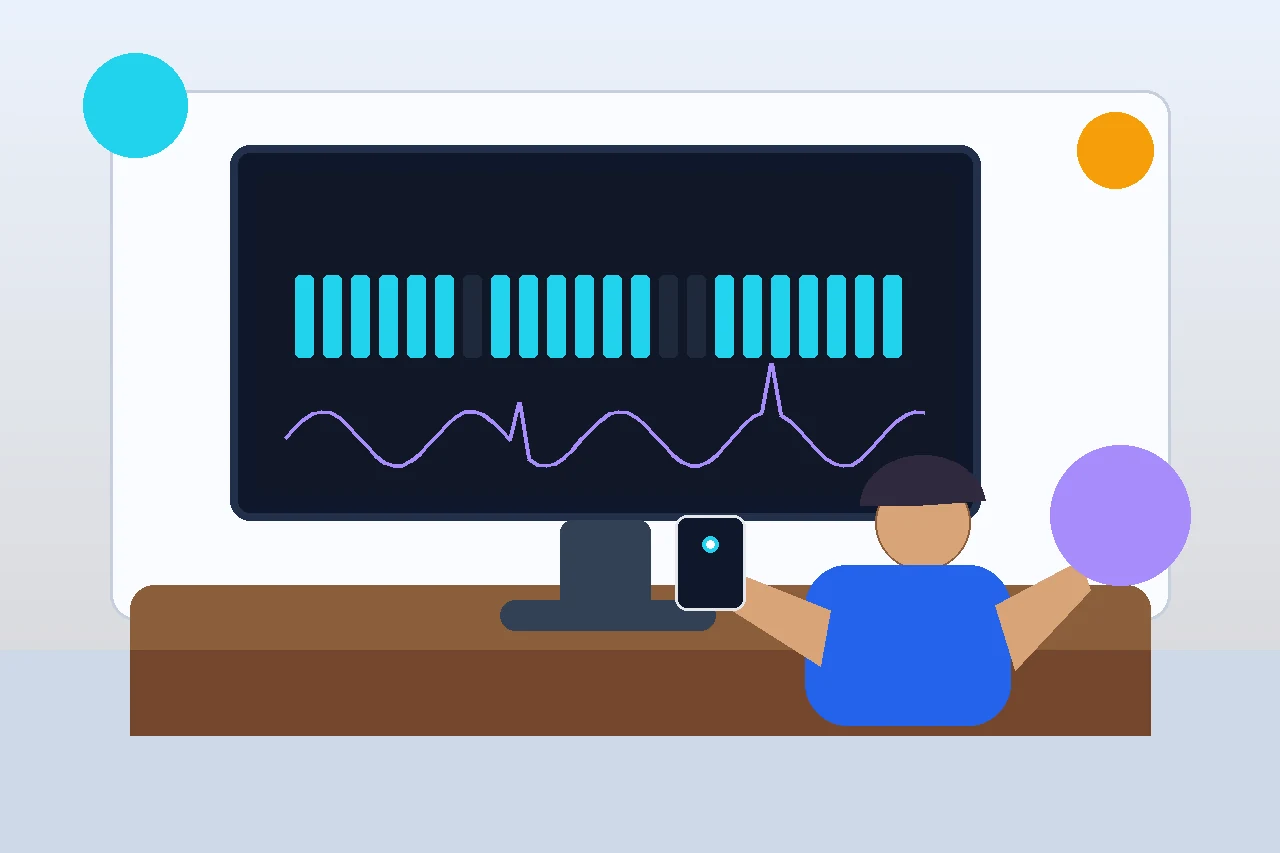



إذا كنت تريد تشغيل الذكاء الاصطناعي محليًا داخل المتصفح، فإن السؤال الأول ليس فقط «أي GPU أملك؟»، بل «هل يستطيع هذا المتصفح فعلًا الوصول إلى مسار الـ GPU اللازم لمهام الـ AI؟». هذا بالضبط ما ينبغي أن يجيب عنه اختبار GPU للذكاء الاصطناعي.
أداة اختبار GPU للذكاء الاصطناعي الجديدة على KeyboardTester.click تفحص WebGPU وWebGL2 وWebNN وتسريع المتصفح بالعتاد، والرجوع إلى العرض البرمجي، وحدود المحوّل، وقياسًا آمنًا لضرب المصفوفات. صُممت لمن يختبرون عروض الـ AI المحلية، وأدوات نماذج اللغة (LLM) داخل المتصفح، وتطبيقات WebGPU، والأدوات الويب المسرَّعة بالـ GPU، دون تثبيت برامج قياس أداء أصلية.
إجابة سريعة: بالنسبة للذكاء الاصطناعي في المتصفح عام 2026، يُعد دعم WebGPU أقوى إشارة عملية. ويستحق WebNN الفحص لأنه مصمَّم لتسريع الشبكات العصبية، لكن دعمه لا يزال أقل شمولًا. أما WebGL2 وسلسلة المُعالج (renderer string) فيساعدان على تأكيد ما إذا كان المتصفح يستخدم الـ GPU الحقيقي أم يرجع إلى العرض البرمجي على المعالج المركزي.

الكلمات المفتاحية ونيّة البحث التي تستهدفها هذه الصفحة
تنقسم نيّة البحث حول هذا الموضوع إلى ثلاث مجموعات. المجموعة الأولى تريد أداة مباشرة: اختبار GPU للذكاء الاصطناعي، واختبار WebGPU، واختبار GPU في المتصفح، وقياس أداء GPU أونلاين. المجموعة الثانية تشخيصية: WebGPU لا يعمل، وتعطيل تسريع العتاد، ومُعالج SwiftShader، والمتصفح يستخدم المعالج المركزي بدل الـ GPU. المجموعة الثالثة خاصة بالـ AI: الذكاء الاصطناعي محليًا في المتصفح، واختبار WebNN، وجاهزية المتصفح للذكاء الاصطناعي، وأداء LLM عبر WebGPU.
بُنيت الصفحة حول التداخل الأقل تنافسًا بين هذه المصطلحات. فصفحات قياس أداء GPU العامة مزدحمة وتركّز غالبًا على التطبيقات الأصلية. أما اختبار جاهزية المتصفح للذكاء الاصطناعي فأكثر تحديدًا: يجيب عمّا إذا كانت مسارات WebGPU/WebNN متاحة للـ AI المحلي، لا عمّا إذا كانت بطاقة الرسوميات تفوز في اختبار أداء للألعاب.
ما الذي يفحصه WebGPU ولا يفحصه WebGL
صُمم WebGL بالأساس للرسوميات. يمكن استخدامه لحسابات غير رسومية، لكن ليست هذه مهمته الأنظف. أما WebGPU فأحدث ويكشف نموذج GPU أكثر حداثة لكلٍّ من العرض والحوسبة العامة. وتصف MDN واجهة WebGPU بأنها واجهة للحوسبة عالية الأداء والعرض المعقد في المتصفح، مع توافق أفضل مع وحدات GPU الحديثة مقارنةً بـ WebGL.
بالنسبة للذكاء الاصطناعي، الجزء المهم هو الحوسبة. تقضي نماذج الـ AI وقتًا هائلًا في ضرب المصفوفات، والجداء النقطي (dot products)، وكتل الانتباه (attention)، والالتفاف (convolutions)، والتضمينات (embeddings)، وعمليات التنسور. وتتيح مُظلِّلات الحوسبة (compute shaders) في WebGPU للمتصفح إرسال هذا العمل الرياضي المتوازي إلى الـ GPU. لذلك يستخدم اختبار GPU للذكاء الاصطناعي ضرب المصفوفات كقياس آمن له.

| القدرة | ماذا تخبرك | لماذا تهم للذكاء الاصطناعي |
|---|---|---|
| WebGPU | يستطيع المتصفح طلب محوّل وجهاز GPU للحوسبة الحديثة. | الإشارة الأساسية لتسريع الـ AI داخل المتصفح والمهام كثيفة المصفوفات. |
| WebGL2 | يستطيع المتصفح استخدام عرض رسومي مدعوم بالـ GPU. | إشارة بديلة مفيدة وتؤكد أن تسريع الرسوميات غير محجوب بالكامل. |
| WebNN | يكشف المتصفح عن واجهة تسريع الشبكات العصبية الناشئة. | قد يوجّه عمليات تعلّم الآلة إلى الـ GPU أو الـ NPU أو مسارات عتاد أخرى مع تحسّن الدعم. |
| سلسلة المُعالج (Renderer string) | تُظهر مسار الـ GPU الحقيقي أو المُعالج البرمجي عند توفّره. | تساعد على اكتشاف الرجوع البرمجي SwiftShader/llvmpipe قبل الوثوق بأرقام القياس. |
| زمن حساب المصفوفات | يقيس حملًا حسابيًا صغيرًا على الـ GPU داخل المتصفح. | يعطي إشارة عملية لجاهزية الـ AI المحلي، لا درجة GPU أصلية كاملة. |
لماذا يُعد ضرب المصفوفات القياس الصحيح للذكاء الاصطناعي في المتصفح
ضرب المصفوفات ليس اختبار إجهاد عشوائيًا. إنه الرياضيات المحورية وراء كثير من عمليات النماذج. فالمحوّلات (Transformers)، ونماذج الصور، ونماذج الكلام، والتضمينات، ونماذج التوصية، تعتمد جميعها بكثافة على ضرب مصفوفات ضخمة من الأرقام. وتشير وثائق WebGPU وWeb AI من Chrome مرارًا إلى رياضيات المصفوفات وعمليات التنسور ومُظلِّلات الحوسبة كسبب لأهمية تسريع الـ GPU في الذكاء الاصطناعي عبر المتصفح.
هذا لا يعني أن رقم GFLOPS في المتصفح مساوٍ لـ CUDA أو Metal أو DirectML أو MLPerf أو 3DMark أو FurMark. إنه ليس كذلك. فقياسات المتصفح تتضمن حِمل JavaScript، وإعداد WebGPU، وجدولة التعريف (driver)، ووضع الطاقة، وقيود خصوصية المتصفح، وكبح التبويبات. والطريقة الصحيحة لاستخدام النتيجة عملية: قارِن التشغيلات على الجهاز نفسه، والمتصفح نفسه، ووضع الطاقة نفسه، وإعداد الحِمل نفسه.
شاهد: WebGPU من أجل ذكاء اصطناعي أسرع في الويب
للحصول على خلفية تقنية أعمق، تشرح جلسة Chrome Developers أدناه لماذا يهمّ WebAssembly وWebGPU في تسريع مهام الذكاء الاصطناعي وتعلّم الآلة داخل المتصفح.

كيف تقرأ نتيجة اختبار GPU للذكاء الاصطناعي
نتيجة فوق 80
هذه نتيجة قوية لجاهزية المتصفح للذكاء الاصطناعي. WebGPU متاح، وWebGL2 متاح، ولا يُكتشف مُعالج برمجي واضح، واكتمل قياس الحوسبة. ينبغي أن تتمكن من تجربة عروض الـ AI المبنية على WebGPU، ونماذج اللغة الصغيرة في المتصفح، والتضمينات، وأدوات الصور، وتطبيقات الويب المسرَّعة بالـ GPU.
نتيجة من 55 إلى 80
هذه قابلة للاستخدام لكنها محدودة. قد يتوفر لديك WebGPU وWebGL2، لكن القياس قد يكون متواضعًا، أو يكون WebNN مفقودًا، أو يكون الـ GPU شريحة مدمجة بعرض نطاق ذاكرة محدود. قد تعمل مهام الـ AI الصغيرة في المتصفح، بينما قد تبدو النماذج المحلية الكبيرة بطيئة.
نتيجة دون 55
تعني هذه عادةً أحد ثلاثة أمور: WebGPU غير متاح، أو تسريع العتاد معطَّل، أو المتصفح يستخدم مُعالجًا برمجيًا. قبل أن تلوم الـ GPU، تحقق من إعدادات المتصفح، وحدّث تعريف الرسوميات، وأوقِف موفّر البطارية، وأعِد الاختبار في Chrome أو Edge.
ماذا لو كان WebGPU مفقودًا؟
قد يكون WebGPU غير متاح حتى مع بطاقة رسوميات جيدة. تشمل الأسباب الشائعة متصفحًا قديمًا، وسياسة مؤسسية تحجبه، وتسريع عتاد معطَّلًا، وتعريفات GPU قديمة، وإعدادات خصوصية، وجلسات سطح مكتب بعيد، ومشكلات في حزمة رسوميات نظام التشغيل.
ابدأ بهذه الفحوصات:
- استخدم متصفح سطح مكتب حديثًا يدعم WebGPU.
- فعِّل تسريع العتاد في المتصفح.
- حدّث تعريف الـ GPU من موقع الشركة المصنّعة للجهاز.
- أعِد الاختبار والجهاز موصول بالطاقة، لا في وضع موفّر البطارية.
- أغلق برامج تسجيل الشاشة وجلسات سطح المكتب البعيد والطبقات (overlays) التي قد تفرض مسارات بديلة.
- شغّل اختبار إجهاد GPU للتحقق من استقرار عرض WebGL المستمر.
اختبار GPU للذكاء الاصطناعي مقابل اختبار إجهاد GPU مقابل اختبار FPS
تجيب هذه الأدوات عن أسئلة مختلفة، لذا استخدمها بالترتيب بدلًا من معاملتها كقياس واحد.
| الأداة | الأفضل لـ | استخدمها عندما |
|---|---|---|
| اختبار GPU للذكاء الاصطناعي | WebGPU وWebNN وجاهزية حوسبة الـ AI | تريد معرفة ما إذا كان تسريع الـ AI في المتصفح متاحًا. |
| اختبار إجهاد GPU | حِمل WebGL المستمر وكشف المسارات البديلة | تريد فحص تراجع الأداء المستمر أو عدم الاستقرار أو الرجوع البرمجي؛ وإثبات سبب حراري يحتاج إلى قياسات الحساسات. |
| اختبار FPS | إيقاع الإطارات في المتصفح وسلاسة العرض | تريد التحقق من سلاسة العرض واتساق الإطارات. |
| اختبار إجهاد المعالج (CPU) | إنتاجية المعالج عبر خيوط العمل (worker threads) | تريد معرفة ما إذا كانت حدود المعالج، لا الـ GPU، هي ما يكبح المتصفح. |
| اختبار الذاكرة | سلوك كومة (heap) المتصفح | تريد التحقق مما إذا كان ضغط الذاكرة قد يحدّ من نماذج الـ AI المحلية الكبيرة. |
إذا كان WebGPU يعمل وكنت تقارن خيارات ترقية الجهاز، فاستخدم حاسبة توازن المعالج والبطاقة الرسومية لتقدير ملاءمة المكونين للألعاب أو مهام صناعة المحتوى. لا تقيس الحاسبة سرعة الذكاء الاصطناعي في المتصفح أو توافق النماذج أو ذاكرة VRAM المتاحة؛ تحقّق من ذلك بشكل منفصل.
هل يستطيع هذا الاختبار إخباري إن كان الـ GPU جيدًا لذكاء اصطناعي بأسلوب ChatGPT؟
ليس مباشرةً. لا يستطيع اختبار المتصفح رؤية الـ VRAM أو نوى CUDA أو نوى Tensor أو TOPS الخاصة بالـ NPU أو ترددات الذاكرة أو مستشعرات الحرارة. كما لا يستطيع تحديد ما إذا كان نموذج محلي أصلي سيعمل جيدًا في LM Studio أو Ollama أو PyTorch أو CUDA أو ROCm أو DirectML أو Metal.
ما يستطيع إخبارك به يبقى مفيدًا: ما إذا كان المتصفح يستطيع الوصول إلى حوسبة الـ GPU، وما إذا كان يرجع إلى العرض على المعالج المركزي، وما إذا كان WebNN مكشوفًا، وما إذا كان حِمل مصفوفات صغير يكتمل بسرعة معقولة نسبيًا داخل المتصفح. هذا بالضبط ما تحتاجه قبل الوثوق بعرض AI في المتصفح أو نموذج لغة عبر WebGPU أو أداة صور محلية أو تطبيق تعلّم آلة من جانب العميل.
روتين اختبار عملي
- افتح اختبار GPU للذكاء الاصطناعي.
- انتظر حتى ينتهي كشف WebGPU وWebGL2 وWebNN والمسار البديل.
- شغّل قياس المصفوفات القياسي أولًا.
- إذا نجح، شغّل القياس الثقيل مرة واحدة.
- شغّل اختبار إجهاد GPU لمدة 60 ثانية للتحقق من الاستقرار.
- لبطاقة RTX 50، اتبع دليل حرارة Hotspot واختناق RTX 50. لا يثبت FPS في المتصفح السبب وحده؛ قارِن الجولة بعد الإحماء بقياسات Hotspot والتردد ومؤشر الحد في برنامج سطح المكتب قبل وصفها باختناق حراري.
- استخدم اختبار FPS إذا ظلّت سلاسة المتصفح ضعيفة.
- استخدم اختبار الذاكرة إذا انهارت صفحة AI محلية أثناء تحميل النموذج.
المصادر وملاحظات البحث
- مرجع واجهة WebGPU في MDN يشرح الوصول إلى WebGPU، وخطوط أنابيب الحوسبة، ومخازن GPU، وقيود أمان المتصفح.
- حزمة الذكاء الاصطناعي من جانب العميل في web.dev تقارن بين WebAssembly وWebGPU وWebNN لتعلّم الآلة من جانب العميل.
- وثائق منصة الذكاء الاصطناعي في Chrome تجمع WebAssembly وWebGPU وWebNN كمسارات أداء للـ AI في الويب.
- WebAssembly وWebGPU للـ AI في الويب من Chrome يشرح لماذا تهمّ مُظلِّلات حوسبة WebGPU والرياضيات منخفضة الدقة لمهام الـ AI/تعلّم الآلة.
- فيديو Chrome Developers حول WebAssembly وWebGPU لذكاء اصطناعي أسرع في الويب مضمَّن أعلاه كسياق تقني داعم.
- مسودة توصية WebNN المرشّحة من W3C تُعرّف WebNN كواجهة منخفضة المستوى لتسريع استدلال الشبكات العصبية بالعتاد.
الخلاصة
أفضل فحص لجاهزية المتصفح للذكاء الاصطناعي ليس رقم FPS واحدًا، بل تشخيص متعدد الطبقات: WebGPU للحوسبة، وWebGL2 لتسريع الرسوميات، وWebNN لتسريع الشبكات العصبية الناشئ، وكشف الرجوع إلى المُعالج البرمجي، وقياس مصفوفات صغير. لهذا السبب وُجد اختبار GPU للذكاء الاصطناعي الجديد.
الأسئلة المتكررة
ما هو اختبار GPU للذكاء الاصطناعي؟
اختبار GPU للذكاء الاصطناعي يفحص ما إذا كان المتصفح يستطيع الوصول إلى تسريع GPU لمهام الـ AI. الاختبار العملي يجب أن يفحص WebGPU وWebGL2 وWebNN، والرجوع إلى العرض البرمجي، وحدود المحوّل (adapter limits)، وحملًا حسابيًا آمنًا مثل ضرب المصفوفات.
لماذا يهم WebGPU لتشغيل الذكاء الاصطناعي محليًا؟
يكشف WebGPU عن حوسبة GPU الحديثة داخل المتصفح. هذا مهم لأن كثيرًا من مهام الـ AI المحلية تعتمد على عمليات رياضية متوازية ضخمة، خاصة ضرب المصفوفات وعمليات التنسور (tensor). بدون WebGPU، يرجع المتصفح غالبًا إلى مسارات WebAssembly أو WebGL.
هل WebNN هو نفسه WebGPU؟
لا. WebGPU واجهة برمجية للرسوميات والحوسبة، بينما WebNN واجهة مخصصة للشبكات العصبية صُممت لتوجيه عمليات تعلّم الآلة إلى أفضل مُسرِّع متاح، مثل GPU أو NPU أو خلفية متخصصة أخرى. لا يزال دعم WebNN ناشئًا، لذا يبقى WebGPU الفحص الأهم اليوم.
هل يستطيع اختبار GPU للذكاء الاصطناعي في المتصفح قراءة VRAM أو درجة حرارة الـ GPU؟
لا. لا تكشف المتصفحات عن قراءات موثوقة للـ VRAM أو الطاقة أو التردد أو درجة الحرارة لأسباب تتعلق بالخصوصية والأمان. يستطيع اختبار المتصفح الإبلاغ عن دعم الواجهات ومسار العرض وحدود المحوّل واستقرار الـ FPS وزمن الحوسبة، لكن ليس بيانات العتاد الكاملة.
لماذا يهم العرض البرمجي (software rendering)؟
العرض البرمجي يعني أن المتصفح يستخدم مُعالج العرض على المعالج المركزي (CPU) بدلًا من الـ GPU الحقيقي. إذا أبلغ الاختبار عن SwiftShader أو llvmpipe أو أي مسار برمجي آخر، فإن نتيجة الـ AI في المتصفح ليست نتيجة GPU حقيقية ويجب التحقق من تسريع العتاد.
قائمة تحقق سريعة
- ابدأ بأبسط اختبار في المتصفح يناسب المهمة.
- غيّر إعدادًا واحدًا في كل مرة حتى يسهل تفسير النتائج.
- أعد الاختبار بعد التنظيف أو إعادة التشغيل أو تغيير الأجهزة.
- استخدم الأدوات ذات الصلة لتأكيد النتيجة الأولى قبل اتخاذ القرار.