




2026년에 GPU 좋은 노트북을 고르려고 할 때 진짜 어려운 부분은 화려한 그래픽 이름을 찾는 게 아닙니다. 그 GPU가 실제로 제 성능을 낼 수 있도록 설계된 기기를 고르는 일이 핵심입니다. RTX 5090, RTX 5080, RTX 5070 Ti 같은 노트북 GPU 이름은 이야기의 절반밖에 알려주지 않습니다. 정작 구매자가 따져야 할 것은 GPU 전력(W), 쿨링, VRAM, 디스플레이 해상도, 그리고 가격입니다.
한 줄 요약: 대부분의 하이엔드 구매자에게 가장 강력한 가성비 픽은 RTX 5080을 탑재한 Lenovo Legion Pro 7i Gen 10입니다. 최대 GPU 메모리와 데스크톱 대체급 성능을 원한다면 RTX 5090을 단 ASUS ROG Strix SCAR 18, MSI Raider 18 HX AI, Alienware 18 Area-51, Acer Predator Helios 18 AI를 보세요. Razer Blade 16은 프리미엄 휴대형 옵션이지만, 더 얇은 설계 때문에 가격이 더 비쌉니다.
제휴 고지: 이 Razer 링크를 통해 구매하면 KeyboardTester.click이 추가 비용 없이 수수료를 받을 수 있습니다. 이 글이 Razer의 후원을 받았거나 Razer가 추천을 통제한다는 뜻은 아닙니다. 면책 고지를 확인하세요.
가격 안내: 아래 가격과 재고 정보는 공식 브랜드 페이지, 리테일러 페이지, 현재 리뷰 목록을 바탕으로 2026년 5월 2일 기준으로 확인한 것입니다. 노트북 가격은 세일, 쿠폰, 지역별 재고, 구성 변경에 따라 자주 바뀌므로, 가격은 영구적인 숫자가 아니라 조사 시점의 스냅샷으로 보시기 바랍니다. 직접적인 제품 페이지에서 정확히 일치하는 구성의 가격을 확인할 수 없었던 경우에는, 추측하지 않고 그 사실을 그대로 적어두었습니다.
고지: 이 가이드는 제조사, 리테일러, 리뷰 매체 직접 링크와 명시된 제휴 링크를 사용합니다. Razer 제휴 링크는 수수료가 발생할 수 있지만, 유료 노출이나 제휴 순위는 사용하지 않았습니다.
참고할 만한 영상
Jarrod'sTech가 Razer Blade 16의 RTX 5090 버전을 테스트했습니다. 이 영상이 주는 교훈은 한 모델에 국한되지 않습니다. 강력한 GPU 이름이 곧 최고의 가성비를 뜻하지는 않으며, 전력 제한·쿨링·가격의 균형이 맞지 않으면 그렇지 않다는 점입니다.

한눈에 보는 비교
| 노트북 | GPU 핵심 사양 | 가격 현황 | 추천 대상 |
|---|---|---|---|
| Lenovo Legion Pro 7i Gen 10 | RTX 5080, 175W, 16GB GDDR7 | 확인됨: B&H에서 RTX 5080 구성 $2,999, RTX 5090 옵션은 +$1,000으로 표시 | 최고의 가성비 하이엔드 게이밍 노트북 |
| Razer Blade 16 | RTX 5090, 최대 165W, 24GB GDDR7 | 확인됨: 페이지 데이터에서 Razer의 RTX 5090 구성 $4,899.99 | 프리미엄 슬림 16인치 머신 |
| ASUS ROG Strix SCAR 18 | RTX 5090, 24GB VRAM, 18인치 미니 LED | 정확한 RTX 5090 공식 가격 미확인. ASUS 라인업은 $2,699.99부터 시작, 리테일러/리뷰의 RTX 5090 사례는 약 $4,599~$6,200 | 빠른 18인치 게이밍 플래그십 |
| MSI Raider 18 HX AI | RTX 5090, 175W, 24GB GDDR7 | 확인됨: B&H에서 A2XWJG-069US $4,399 | 4K 미니 LED, 풍부한 포트, 크리에이터 작업 |
| Alienware 18 Area-51 | RTX 5090급 구성, 18인치 섀시 | Dell 직판 페이지에서 정확한 RTX 5090 구성 가격 미확인. Dell 페이지에는 $3,399.99, Notebookcheck의 RTX 5090 딜 목록에는 $3,749.99 표시 | 발열에 여유 있는 데스크톱 대체용 |
| Acer Predator Helios 18 AI | RTX 5090, 24GB VRAM | 확인됨: Acer 스토어에서 PH18-73-96CE $4,599.99 | 대형 18인치 디스플레이와 최고 스펙 |
GPU 좋은 노트북을 판단하는 법
GPU 라벨만 보고 사지 마세요. 노트북용 RTX 5090은 데스크톱용 RTX 5090과 다르며, 같은 GPU를 단 두 노트북이라도 한쪽의 전력 제한이 낮거나 쿨링이 약하면 전혀 다르게 작동합니다. 고르기 전에 이 체크리스트를 활용하세요.
- TGP / 전력 제한: 이 가이드의 하이엔드 노트북은 보통 165W~175W의 GPU 전력을 목표로 합니다. 저전력 슬림 모델도 충분히 훌륭할 수 있지만, 두꺼운 데스크톱 대체형의 성능을 따라가지는 못합니다.
- VRAM: 여기 소개한 모델 기준으로 RTX 5090 노트북 GPU는 24GB GDDR7을 갖췄습니다. RTX 5080 노트북은 보통 16GB GDDR7로, 게이밍에는 충분하지만 로컬 AI, 3D 작업, 무거운 크리에이터 작업에는 다소 빠듯합니다.
- 쿨링: 섀시가 크다고 무조건 좋은 것은 아니지만, 18인치 노트북은 보통 얇은 16인치보다 발열 여유가 더 큽니다.
- 디스플레이 궁합: 4K나 3840 x 2400 화면은 선명하지만, 2560 x 1600 화면보다 GPU에 훨씬 큰 부담을 줍니다.
- 실제 리뷰: 매장 스펙만 보지 말고 벤치마크 결과와 팬 소음을 함께 확인하세요.
구성을 고르기 전에 PC 병목 현상 예상치로 사용할 해상도에서 노트북 CPU와 GPU의 조합을 비교하세요. 반드시 노트북용 GPU를 선택해야 합니다. 모델에 따른 추정값이므로 전력 제한, 냉각 성능, 실제 게임 벤치마크도 리뷰에서 확인하세요.
1. Lenovo Legion Pro 7i Gen 10 - 최고의 가성비 하이엔드 픽
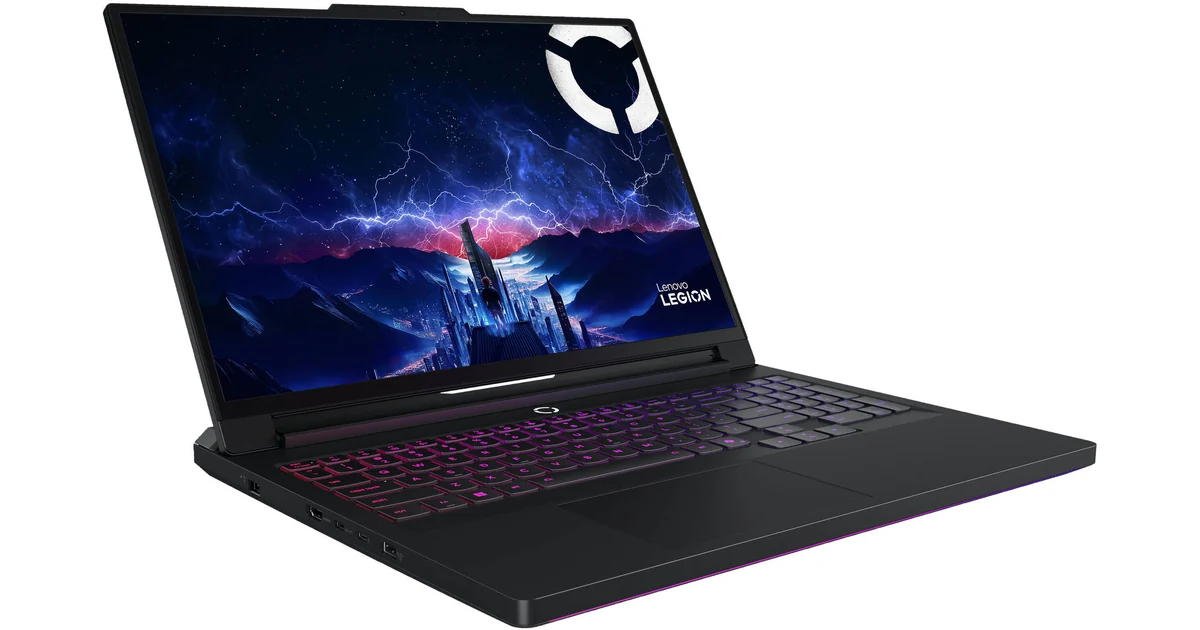
강력한 GPU 성능을 원하면서도 RTX 5090에 붙는 모든 추가 비용을 다 내고 싶지 않다면, 저는 Legion Pro 7i Gen 10부터 시작하겠습니다. 이 가이드를 위해 조사한 현재 B&H 목록에는 Core Ultra 9 275HX, 175W RTX 5080, 32GB DDR5, 2TB 저장공간, 그리고 16인치 2560 x 1600 OLED 240Hz 디스플레이가 $2,999에 표시되어 있습니다. 같은 목록에는 RTX 5090 옵션이 +$1,000 업그레이드로 노출되어 있었습니다.
이것이 중요한 이유가 있습니다. Windows Central의 리뷰 데이터에 따르면, 두 GPU가 비슷한 고전력에서 작동할 때 Legion Pro 7i의 RTX 5080은 실제 게임 결과에서 일부 RTX 5090 노트북에 매우 근접했습니다. 이것이 RTX 5080을 RTX 5090과 같게 만들어 주는 것은 아니지만, 게이밍 구매자에게 Legion을 첫 추천으로 삼을 만한 더 현명한 선택지로 만들어 줍니다.
- 이런 분께: 가격, OLED 화면 품질, GPU 전력, 합리적인 무게의 균형을 가장 잘 잡고 싶은 분.
- 피해야 할 경우: 로컬 AI, 무거운 블렌더 작업, 또는 전문 GPU 메모리 작업을 위해 24GB VRAM이 필요한 경우.
- 리뷰 노트: TechRadar는 성능과 화면을 호평했지만 배터리 수명을 약점으로 지적했는데, 이는 이 등급에서 흔한 일입니다.
2. Razer Blade 16 - 최고의 프리미엄 슬림 RTX 5090 노트북

Razer Blade 16은 강력하면서도 여전히 고급스럽고 휴대성이 좋은 노트북을 원하는 구매자를 위한 모델입니다. Razer 페이지는 이 모델을 16인치 QHD+ OLED 240Hz 디스플레이, 0.2ms 응답속도, 그리고 최대 1100니트의 HDR 밝기를 내세운 슬림 RTX 5090 게이밍 노트북으로 소개합니다. 조사 중 확인한 RTX 5090 제품 페이지 데이터에는 Intel Core Ultra 9 386H, RTX 5090, 32GB RAM, 2TB SSD 구성이 $4,899.99로 표시되어 있었습니다.
대신 예상 가능한 트레이드오프가 있습니다. Razer는 더 얇은 빌드 품질을 제공하지만, 가장 두꺼운 18인치 노트북만큼의 발열 여유는 주지 못합니다. Blade 16 RTX 5090에 대한 Jarrod'sTech와 Notebookcheck의 테스트가 바로 제가 이 모델을 최고의 순수 성능 가성비라고 부르지 않는 이유입니다. 이것은 여행에 적합한, 더 좋은 프리미엄 머신입니다.
- 이런 분께: 빌드 품질, 화면, 크기, 그리고 다듬어진 일상용 노트북 감성을 중시하는 분.
- 피해야 할 경우: 주로 1달러당 최대 FPS를 원하는 경우.
- 리뷰 노트: 슬림 RTX 5090 노트북은 전력 제한과 발열이 최종 결과를 좌우하므로 리뷰를 꼼꼼히 확인해야 합니다.
3. ASUS ROG Strix SCAR 18 - 빠른 게이밍 플래그십

ROG Strix SCAR 18은 ASUS의 하이엔드 게이밍 플래그십입니다. ASUS의 공식 미국 발표에는 Intel Core Ultra 9 275HX, 24GB VRAM의 NVIDIA RTX 5090, 그리고 18인치 ROG Nebula HDR 미니 LED 240Hz 디스플레이를 갖춘 RTX 5090 SCAR 18 구성이 나와 있습니다. ASUS 제품 갤러리에는 라인업이 $2,699.99부터 시작한다고 표시되었지만, 일치하는 RTX 5090 구성의 정확한 ASUS 스토어 공식 가격은 확인할 수 없었습니다. RTX 5090 모델에 대한 독립 리뷰와 리테일 참고가는 RAM과 SSD 구성에 따라 훨씬 높습니다.
Notebookcheck는 SCAR 18을 ASUS의 게이밍 플래그십이라고 평하며 64GB/4TB RTX 5090 구성을 약 $6,200에 리뷰했습니다. Micro Center의 실사용 콘텐츠에는 64GB/2TB RTX 5090 유닛이 $4,599로 표시되었습니다. 이것이 한 문장으로 요약한 문제이자 매력입니다. 이 노트북은 매우 빠르지만, 정확한 구성에 따라 가성비 이야기가 완전히 달라집니다.
- 이런 분께: 최상급 RTX 5090 하드웨어를 갖춘 18인치 미니 LED 게이밍 노트북을 원하는 분.
- 피해야 할 경우: 사는 지역에서 RTX 5080 버전이 훨씬 저렴하고 용도가 주로 게이밍인 경우.
- 리뷰 노트: Windows Central의 SCAR 18 리뷰는 게이밍만 본다면 RTX 5090 프리미엄이 항상 가치 있는 것은 아니라고 주장했습니다.
4. MSI Raider 18 HX AI - 최고의 4K 미니 LED 크리에이터/게이밍 하이브리드
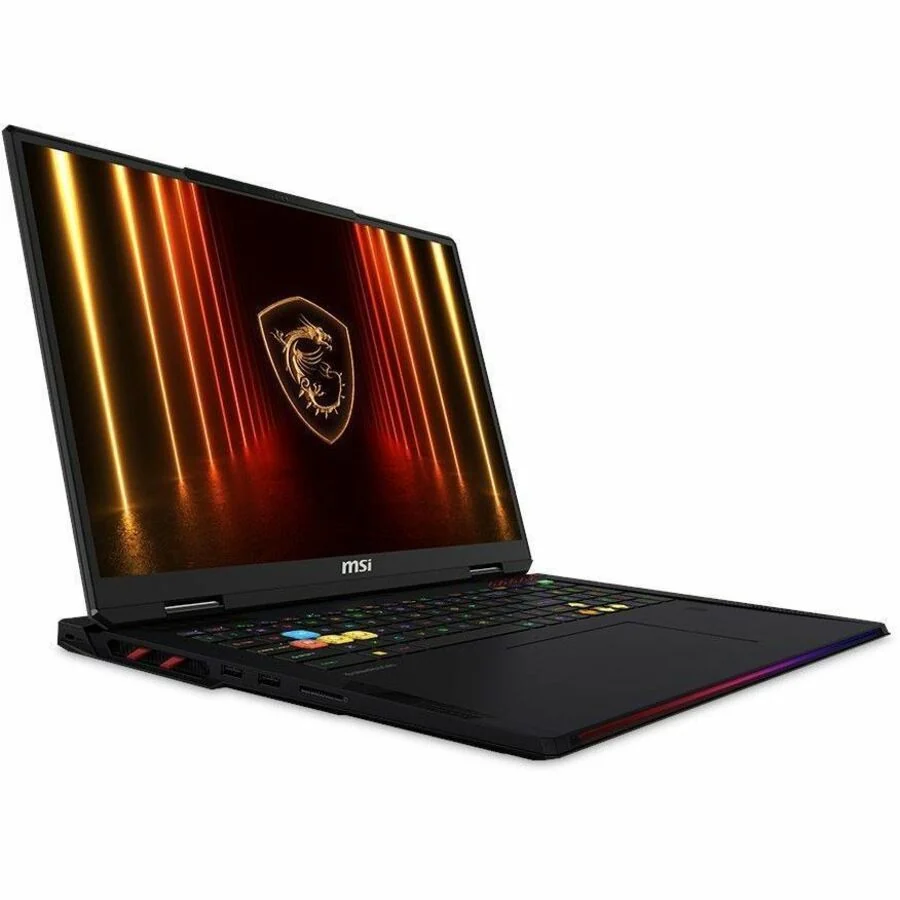
MSI Raider 18 HX AI A2XWJG-069US는 이 가이드에서 가장 완성도 높은 스펙 시트 중 하나입니다. B&H 목록에는 Core Ultra 9 285HX, 24GB GDDR7을 갖춘 175W RTX 5090, 64GB DDR5-6400, 2TB PCIe 5.0 SSD, 18인치 3840 x 2400 미니 LED 120Hz 디스플레이, Thunderbolt 5, Wi-Fi 7, 그리고 $4,399의 가격이 표시되어 있습니다.
순수 e스포츠용이라면 저는 240Hz나 300Hz 패널을 더 선호하겠습니다. 하지만 크리에이터 작업에는 4K급 선명함, 24GB VRAM, 64GB RAM, Thunderbolt 5가 잘 맞습니다. Raider/Titan급 MSI 머신의 리뷰들도 같은 경고를 반복합니다. 성능은 뛰어나지만, 팬 소음·발열·배터리 수명·가격이 모두 거래 조건의 일부라는 점입니다.
- 이런 분께: GPU 메모리, RAM, 포트, 고해상도 미니 LED 패널이 필요한 분.
- 피해야 할 경우: 주로 경쟁 슈팅 게임을 즐기고 더 가벼운 머신을 원하는 경우.
- 리뷰 노트: PCWorld는 관련 모델인 Raider A18 HX A9W를 "극단적인 가격에 극단적인 성능"이라고 표현했습니다.
5. Alienware 18 Area-51 - 쿨링 우선의 최고 데스크톱 대체기
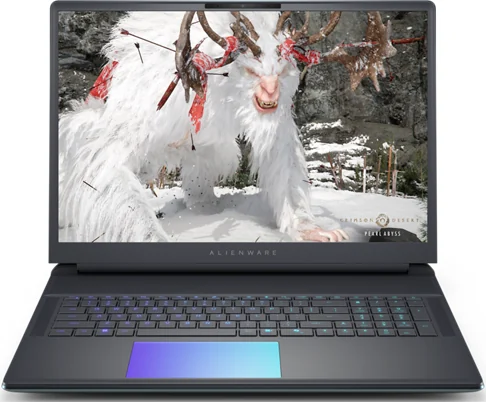
Alienware 18 Area-51은 이 목록에서 가장 크고 무거운 스타일의 머신이지만, 바로 그 점이 핵심입니다. 조사 중 연 Dell 제품 페이지에는 보이는 구성에 $3,399.99의 Dell 가격과 784개 리뷰 기준 4.5점의 평점이 표시되었지만, 표시된 가격이 RTX 5090 구성과 일치하는지는 그 직판 페이지에서 확인할 수 없었습니다. Notebookcheck의 딜 콘텐츠는 Core Ultra 9 275HX, 64GB RAM, 300Hz QHD 디스플레이를 갖춘 RTX 5090 모델이 해당 보도 시점에 Dell 공식 스토어에서 $3,749.99에 판매된다고 구체적으로 언급했습니다.
PC Gamer의 Alienware 18 Area-51 리뷰 스펙도 이 모델이 여기 포함될 이유를 보여줍니다. 175W의 RTX 5090, 64GB RAM, 2TB PCIe 5.0 저장공간, Thunderbolt 5, 5GbE, 그리고 96Wh 배터리입니다. 가볍게 들고 다니는 노트북은 아닙니다. 옮길 수 있는 게이밍 스테이션을 원하는 사람을 위한 기기입니다.
- 이런 분께: 강력한 발열 처리와 더 데스크톱 같은 감성을 갖춘 대화면 Alienware를 원하는 분.
- 피해야 할 경우: 휴대성이나 OLED/미니 LED 디스플레이 품질을 무엇보다 중시하는 경우.
- 리뷰 노트: PC Gamer는 RTX 5090의 성능을 호평했지만, 화면과 배터리 모드(언플러그) 성능을 한계로 지적했습니다.
6. Acer Predator Helios 18 AI - 최고 스펙, 높은 가격
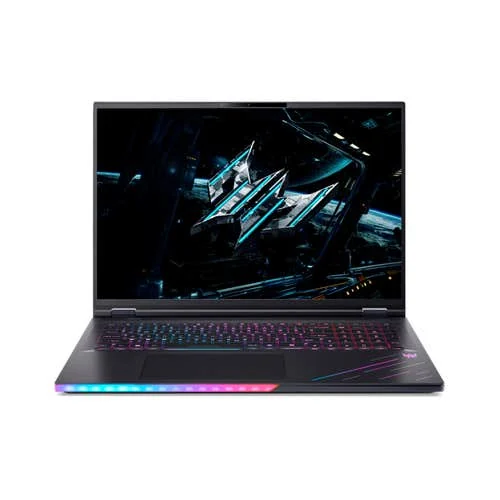
Acer Predator Helios 18 AI PH18-73-96CE는 진지한 RTX 5090 노트북입니다. Acer 자체 스토어 페이지에는 Windows 11 Home, Core Ultra 9 275HX, 24GB 전용 메모리의 RTX 5090, 18인치 3840 x 2400 IPS 120Hz 디스플레이, 64GB DDR5, 4TB SSD, 그리고 $4,599.99의 가격이 나와 있습니다.
솔직한 리뷰 그림은 엇갈립니다. PC Gamer는 Helios 18 AI RTX 5090 구성 리뷰에서 게임과 블렌더 스타일 작업을 잘 처리한다며 순수 성능을 칭찬했지만, 팬 소음이 크다는 점도 지적했습니다. TechRadar의 리뷰는 가성비에 더 신중해, 휴대형 치고 매우 강력한 성능을 내지만 그 수준의 성능이 정말 필요한 게 아니라면 최고가에서는 추천하기 어렵다고 평했습니다.
- 이런 분께: 공식 스토어에서 풍부한 메모리와 저장공간을 갖춘, 꽉 채운 RTX 5090 Acer를 원하는 분.
- 피해야 할 경우: 같은 시장에서 Alienware, Legion, 또는 MSI 구성을 더 저렴하게 살 수 있는 경우.
- 리뷰 노트: Notebookcheck는 Helios 라인이 경쟁력 있다고 봤지만, 가격과 배터리 동작이 여전히 중요한 고려 사항이라고 했습니다.
그래서 실제로 무엇을 사야 할까?
| 구매자 유형 | 베스트 픽 | 이유 |
|---|---|---|
| 대부분의 게이머 | Lenovo Legion Pro 7i RTX 5080 | 175W의 높은 GPU 전력, OLED 240Hz 디스플레이, 그리고 많은 RTX 5090 업그레이드보다 훨씬 합리적인 가격 논리. |
| 프리미엄 휴대 구매자 | Razer Blade 16 RTX 5090 | 더 얇고 깔끔하며 고급스럽지만, 1달러당 FPS는 최고가 아님. |
| 최고 게이밍 플래그십 | ASUS ROG Strix SCAR 18 RTX 5090 | 가격이 받아들일 만하다면 훌륭한 18인치 미니 LED 플래그십. |
| 크리에이터 겸 게이머 | MSI Raider 18 HX AI | 24GB VRAM, 64GB RAM, 4K 미니 LED, Thunderbolt 5, 강력한 포트 구성. |
| 데스크톱 대체 구매자 | Alienware 18 Area-51 | 큰 섀시, 강력한 발열 처리, 그리고 할인 시 공격적인 Dell 가격. |
| Acer/프리미엄 스펙 구매자 | Acer Predator Helios 18 AI | 훌륭한 스펙이지만, 근접 경쟁작보다 가격이 좋을 때만 매력적. |
RTX 5090 노트북 vs RTX 5080 노트북: 실질적인 차이
RTX 5090 노트북 GPU가 무조건 나쁜 선택인 것은 아닙니다. 구매자가 24GB VRAM이 필요하거나, 로컬 AI 작업을 하거나, 큰 3D 장면을 다루거나, 무거운 영상 프로젝트를 내보내거나, 단순히 최상위 모델을 원하고 가격을 감수할 때는 올바른 선택입니다. 문제는 게이밍 가성비입니다. 여러 리뷰 출처에 따르면, 고전력 RTX 5080 노트북이 구매자가 예상하는 것보다 RTX 5090 노트북에 더 근접할 수 있습니다.
그래서 제 추천은 둘로 나뉩니다. 주 용도가 게이밍이라면 RTX 5080을 사고, 작업이 추가 VRAM을 실제로 활용할 수 있거나 RTX 5090 모델이 큰 폭으로 할인될 때는 RTX 5090을 사세요.
구매 후 돌려볼 테스트
노트북이 도착하면 모든 게 완벽하게 작동한다고 단정하지 마세요. 전원을 연결하고, 제조사 성능 모드를 켜고, 최신 GPU 드라이버를 설치한 상태에서 테스트하세요.
- AI GPU 테스트를 돌려 WebGPU와 브라우저 AI 가속이 사용 가능한지 확인하세요.
- GPU 스트레스 테스트로 지속 브라우저 렌더링과 소프트웨어 렌더러 폴백을 점검하세요.
- RTX 50 노트북은 RTX 50 핫스팟 온도와 스로틀링 가이드로 가열 후 FPS를 핫스팟, 클럭, 제한 텔레메트리와 비교하세요. 브라우저 테스트만으로 써멀 스로틀링을 증명할 수는 없습니다.
- FPS 테스트로 프레임 페이싱과 주사율의 부드러움을 확인하세요.
- 키보드나 마우스 입력이 느리게 느껴진다면 레이턴시 체커를 사용하세요.
- 특이한 게이밍 키나 밝은 WASD 각인이 있는 노트북이라면, 환불 가능 기간이 끝나기 전에 키보드 테스터를 꼭 사용해 보세요.
출처 및 조사 노트
- Razer Blade 16 공식 제품 페이지 — RTX 5090 포지셔닝, OLED 240Hz 디스플레이, 밝기, 제품 페이지 맥락.
- Razer Blade 16 모델 선택기 — 현재 RTX 5090 구성 맥락.
- ASUS ROG Strix SCAR 18 공식 제품 페이지 — SCAR 18 RTX 5090, Core Ultra 9 275HX, 디스플레이, 모델 데이터.
- ASUS ROG Strix SCAR 18 갤러리 — 공식 이미지와 시작 가격 표시.
- Notebookcheck SCAR 18 G835LX 리뷰 — RTX 5090 플래그십 맥락과 리뷰 가격.
- Windows Central SCAR 18 리뷰 — RTX 5090 대 RTX 5080 가성비와 게임 벤치마크 비교.
- B&H MSI Raider 18 HX AI 목록 — A2XWJG-069US 가격, RTX 5090 175W, 64GB RAM, 2TB SSD, 4K 미니 LED, 포트.
- B&H Lenovo Legion Pro 7i 목록 — RTX 5080 가격, GPU 전력, OLED 240Hz 디스플레이, RTX 5090 업그레이드 옵션.
- TechRadar Legion Pro 7i 리뷰 — 구성 가격, 성능 노트, 배터리 수명 비판.
- Dell Alienware 18 Area-51 공식 페이지 — 현재 Dell 페이지 가격, 고객 평점, 공식 제품 이미지.
- Notebookcheck Alienware 18 Area-51 딜 보도 — RTX 5090, 64GB RAM, 300Hz QHD 디스플레이, Dell 스토어 가격 맥락.
- Acer Predator Helios 18 AI 공식 스토어 페이지 — PH18-73-96CE 가격과 스펙.
- Notebookcheck Acer Predator Helios 18 AI 리뷰 — 성능 비교 데이터.
- PC Gamer Acer Predator Helios 18 AI 리뷰 — RTX 5090 리뷰 스펙과 가격 맥락.
- Jarrod'sTech Razer Blade 16 RTX 5090 리뷰 영상 — 위에 임베드한 영상 맥락.
결론
GPU 좋은 최고의 노트북이 곧 가장 비싼 RTX 5090 머신인 것은 아닙니다. 최선의 선택은 GPU 전력, 쿨링, VRAM, 디스플레이, 가격이 서로 잘 맞아떨어지는 모델입니다. 대부분의 구매자에게 그 답은 Legion Pro 7i 같은 강력한 RTX 5080 노트북을 가리킵니다. AI, 크리에이터 작업, 3D, 타협 없는 데스크톱 대체 셋업이 목적이라면 ASUS, MSI, Alienware, Acer, Razer의 RTX 5090 모델을 꼼꼼히 비교해 볼 만합니다.
자주 묻는 질문
RTX 5090 노트북이 RTX 5080 노트북보다 항상 더 좋나요?
아닙니다. RTX 5090 노트북 GPU는 VRAM이 더 많지만, 리뷰 데이터를 보면 두 GPU가 모두 약 175W 근처에서 작동할 때 일부 RTX 5080 노트북은 게이밍 성능이 거의 비슷합니다. RTX 5090은 AI 작업, 3D, 무거운 렌더링, 그리고 24GB VRAM이 꼭 필요한 사용자에게 가장 적합합니다.
2026년 게이밍 노트북은 어떤 GPU를 골라야 하나요?
하이엔드 게이밍이라면 전력 제한이 높은 RTX 5080 노트북이 보통 가성비 스윗스팟입니다. 최대 GPU 메모리, 데스크톱 대체급 쿨링, 또는 24GB VRAM이 도움이 되는 AI·크리에이터 작업이 필요하다면 RTX 5090을 선택하세요.
GPU 좋은 노트북을 사기 전에 무엇을 확인해야 하나요?
정확한 GPU 모델명, GPU 전력 제한(TGP), VRAM 용량, 쿨링 설계, 디스플레이 해상도, 보증, 포트 구성, 무게, 그리고 실제 리뷰 결과를 확인하세요. GPU 이름이 강력해도 쿨링이나 전력 제한이 약하면 성능이 떨어질 수 있습니다.
빠른 체크리스트
- 작업에 맞는 가장 간단한 브라우저 테스트부터 시작하세요.
- 결과를 해석하기 쉽도록 한 번에 한 가지 설정만 바꾸세요.
- 청소하거나 재시작하거나 기기를 바꾼 뒤에는 다시 테스트하세요.
- 결정을 내리기 전에 관련 도구로 첫 결과를 한 번 더 확인하세요.